Wtyczka do Chrome
Ekstraktor list
Kliknij jeden element listy i zabierz całą listę, strona po stronie.
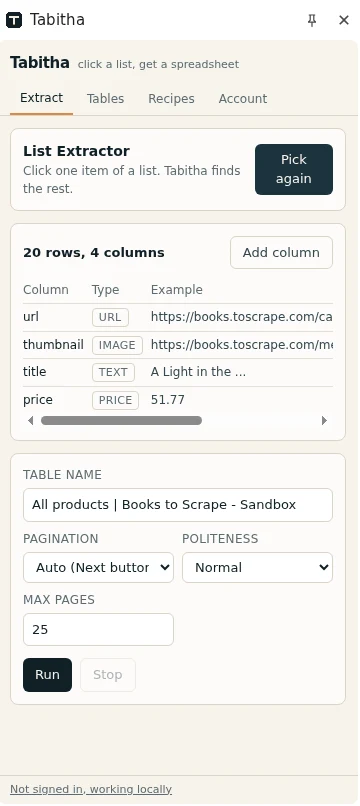
Wszystkie dziewięć narzędziOd tego narzędzia zaczyna się większość sesji. Klikasz w pojedynczą kartę, wiersz albo wynik wyszukiwania. Tabitha ustala, który kontener go trzyma, znajduje wszystkie sąsiednie elementy zbudowane tak samo i proponuje kolumnę dla każdego kawałka tekstu oraz każdego linku i obrazu w środku.
Każda kolumna trzyma kilka sposobów na odnalezienie się: uszeregowany zestaw selektorów CSS, XPath i kotwicę tekstową. Gdy strona zmieni znaczniki, Tabitha odbudowuje kolumnę z tej kotwicy. Bez niej sama zmiana nazwy klasy po cichu zamienia dobrą kolumnę w puste komórki.
Jak to wygląda
Jak to działa
- Krok 1
Kliknij jeden element
Otwórz panel boczny i kliknij kartę z listy. Pasujące elementy podświetlą się na stronie, więc od razu widzisz, czy wykrywanie złapało właściwy zbiór.
- Krok 2
Sprawdź kolumny
Tabitha nazywa kolumny na podstawie otaczających znaczników i zgaduje typ: tekst, liczba, cena z walutą, link, obraz, adres e-mail, telefon, data. Zmień nazwę, wyrzuć albo dodaj kolumnę, zanim cokolwiek ruszy.
- Krok 3
Ustaw paginację
Wskaż przycisk dalej, użyj numeru strony z adresu, kliknij przycisk pokaż więcej albo pozwól stronie się przewijać. Ustaw limit stron, żeby przebieg nie trwał w nieskończoność.
- Krok 4
Uruchom i wyeksportuj
Tabela wypełnia się wiersz po wierszu na Twoich oczach. Zatrzymaj ją, kiedy masz dość, i wyeksportuj CSV, XLSX albo JSON, albo zsynchronizuj z kontem.
Kiedy po to sięgnąć
- Wyniki wyszukiwania, katalogi, spisy firm, tablice ogłoszeń i wszystko inne, co powtarza ten sam blok.
- Strony, na których lista ciągnie się za przyciskiem dalej albo pokaż więcej.
- Zadania, które powtórzysz: zapisz je jako przepis i uruchom ponownie za miesiąc.
- Wszystko, co inaczej przekleiłbyś do arkusza komórka po komórce.
Czego nie zrobi
- Czyta to, co strona wyrenderowała. Jeśli treść pojawia się dopiero po kliknięciu, którego nie robisz, to jej tam nie ma.
- Elementy bez wspólnej struktury, na przykład na ręcznie pisanej stronie, gdzie każdy wiersz wygląda inaczej, nie pogrupują się.
- Nie wypełni formularza ani nie wyszuka za Ciebie. Najpierw doprowadź stronę do stanu, który chcesz zebrać.
Co się tym robi
- Zamień katalog firm w listę do dzwonieniaDwieście firm rozrzuconych po dziesięciu stronach, a arkusz ma być na dziś.
- Wyciągnij lokalne firmy z wyszukiwania na mapiePanel wyników trzyma dokładnie te punkty, o które Ci chodzi. Przepisywanie nazwy, adresu i telefonu ręcznie zjada całe popołudnie.
- Weź listę wystawców, zanim targi się zacznąKatalog wystawców to strona z czterystoma nazwami. Masz na targach dwa dni i chcesz je zaplanować.
- Przenieś katalog konkurenta do arkuszaIch sklep pokazuje po dwadzieścia produktów na stronę. Ty chcesz cały asortyment obok swojego, w jednym widoku.
- Pilnuj cen konkurencji bez abonamentuChcesz wiedzieć, kiedy zbijają cenę. Narzędzia od tego zaczynają się od miesięcznej opłaty za sklep.
- Sprawdź dostępność na całej półceJedna karta produktu mówi Ci, że towaru nie ma. Ty potrzebujesz odpowiedzi dla trzystu produktów naraz.
- Przeczytaj wszystkie opinie narazCzterysta opinii siedzi za przyciskiem pokaż więcej. Chcesz wiedzieć, co się powtarza, a pierwsza dziesiątka tego nie powie.
- Śledź wyszukiwanie nieruchomości bez odświeżaniaTwoje wyszukiwanie zwraca sześćdziesiąt mieszkań, a dobre schodzą w dwa dni. Portal nie wyeksportuje żadnego.
- Zbierz ogłoszenia z tablicy ofert pracyŚledzisz, kto na co rekrutuje. Tablica pokazuje po dziesięć ofert i nie ma przycisku eksportu.
- Zbuduj kalendarz z listy wydarzeńCały sezon koncertów, wystawiony jako strona z kartami. Ty chcesz daty i ceny w kalendarzu albo w arkuszu.
- Sprawdź, ile naprawdę kosztuje kategoria na marketplaceChcesz rozrzut cen w jednej kategorii. Serwis pozwala tylko sortować i na tym koniec.
- Zachowaj wyniki wyszukiwania jako danePotrzebujesz pierwszej setki wyników dla zapytania. Przeczytane w karcie przeglądarki nie zostawiają nic do posortowania.
- Zabierz publiczną tabelę z Wikipedii albo ze strony urzęduLiczba, której szukasz, siedzi w tabeli HTML, której nikt nie publikuje jako pliku.
- Zbuduj bibliografię z listy wynikówBaza pokazuje pięćdziesiąt publikacji na stronę, a przycisk eksportu każe najpierw założyć konto.
- Oszacuj rynek na podstawie stron, które go opisująKtoś pyta, ilu graczy jest w niszy. Odpowiedź leży rozsypana po katalogach i rankingach.
- Porównaj repozytoria i narzędzia deweloperskie w arkuszuWybierasz bibliotekę, a lista kandydatów mieszka w dwudziestu kartach przeglądarki.
- Obserwuj kilka źródeł newsów w jednej tabeliTwój temat opisuje pięć serwisów i żaden nie ma używalnego kanału, więc sprawdzasz je ręcznie co rano.
- Niech klika ClaudeWiesz, czego chcesz ze strony, i wolisz opisać to raz, niż samodzielnie ustawiać kolumny.
- Powtórz tę samą robotę za miesiąc bez ustawiania jej od nowaZrobiłeś to raz. Za cztery tygodnie będziesz od zera wybierać te same kolumny na tej samej stronie.